c盘太满了,如何清理,C盘爆满别慌!这份清理指南帮你轻松腾出几十G空间
C盘满了是很多人都会遇到的问题,清理时建议先做安全操作,再做深度清理,避免误删系统文件,以下按从易到难、从安全到彻底顺序整理:
先做这几步(安全、见效快)
清空回收站 右键桌面回收站 → 清空,很多人忽略这一步,实际可能占几个G。
用系统自带磁盘清理
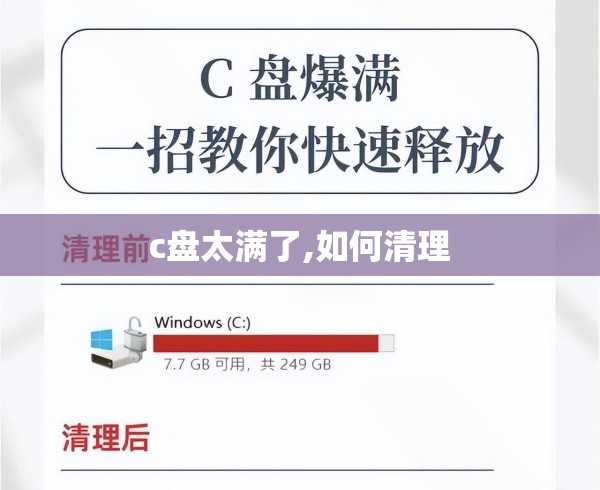
- 右键C盘 → 属性 → 磁盘清理 → 勾选所有项 → 点“清理系统文件”
- 重点勾选:Windows更新清理、临时文件、传递优化文件、以前的Windows安装(如果有,可能十几G)
删除临时文件
- Win+R 输入
%temp%→ 全选删除(删不掉的跳过) - Win+R 输入
temp→ 同样清理
关闭休眠(可省几个G,等于内存大小) 管理员身份运行CMD,输入:
powercfg -h off注意:关闭后无法使用“休眠”功能,睡眠不受影响。
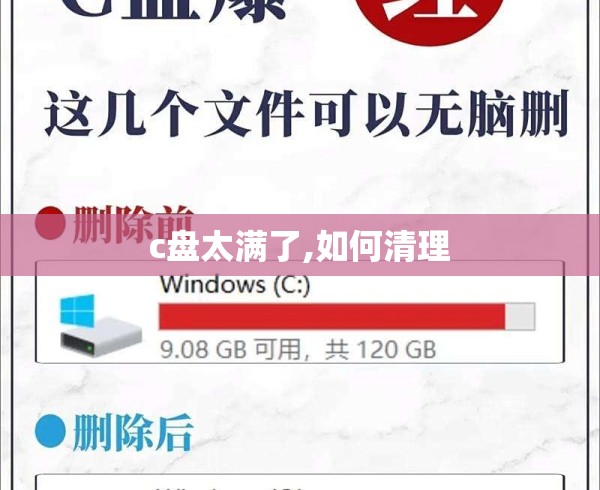
清理大文件和软件缓存
找出占空间的大文件
- 设置 → 系统 → 存储 → 点C盘 → 查看各类占用
- 或用工具 WizTree / SpaceSniffer(免费,扫描快),直观看到哪些文件夹最占空间
清理常见大户
- 微信/QQ:设置里改文件存储位置到D盘,并清理聊天缓存(微信可能占几十G)
- 浏览器缓存:Chrome/Edge 设置里清理
- 视频软件缓存:爱奇艺、B站等缓存目录
- 下载文件夹:
C:\Users\你的用户名\Downloads常堆积安装包
卸载不用的软件 设置 → 应用 → 按大小排序,卸载不用的,注意装软件时默认路径改到D盘。
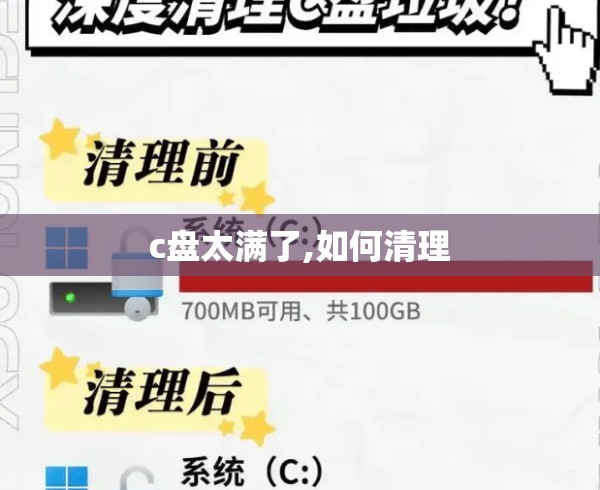
迁移与深度清理
把个人文件夹移到D盘 右键“文档/下载/图片/视频” → 属性 → 位置 → 移动到D盘,这样以后新文件不占C盘。
关闭/转移虚拟内存(谨慎) 如果内存够大(16G以上),可把虚拟内存设到D盘:系统属性 → 高级 → 性能设置 → 高级 → 虚拟内存更改。
清理WinSxS(谨慎) 管理员CMD运行:
Dism.exe /online /Cleanup-Image /StartComponentCleanup清理旧组件,别手动删WinSxS文件夹。
长期习惯
- 新软件一律装D盘
- 微信、QQ、网盘、Steam库等改到D盘
- 定期(每月)跑一次磁盘清理
- 桌面和下载文件夹不要堆大文件
⚠️ 千万别删这些
C:\Windows、C:\Program Files里的系统文件pagefile.sys、hiberfil.sys(用上面命令关,别手删)- 不确定的文件夹先用工具查清楚再动
相关推荐



我要留言
◎欢迎参与讨论,请在这里发表您的看法、交流您的观点。
评论留言