脱机状态怎么解除,解除脱机状态的3种方法
脱机状态怎么解除?一篇讲清所有常见场景与解决方法
在日常使用电脑、手机或各类软件时,我们经常会遇到“脱机状态”的提示,它意味着设备或应用当前无法与网络、服务器或目标设备建立正常连接,脱机状态本身不是故障,而是一种保护机制或状态标识,但如果不及时解除,会影响工作与沟通,下面按常见场景逐一说明解除方法。
浏览器脱机状态怎么解除
浏览器(如 Chrome、Edge、Firefox)有时会因误触或网络切换进入“脱机工作”模式,解除方法很简单:打开浏览器,在菜单栏或设置中查找“脱机工作”或“Work Offline”选项,取消勾选即可,若是 Chrome,可检查右上角三个点菜单中“更多工具”里是否有脱机相关选项;Edge 则在“设置—常规”中查看,若找不到,直接重启浏览器通常也能恢复。
打印机脱机状态怎么解除
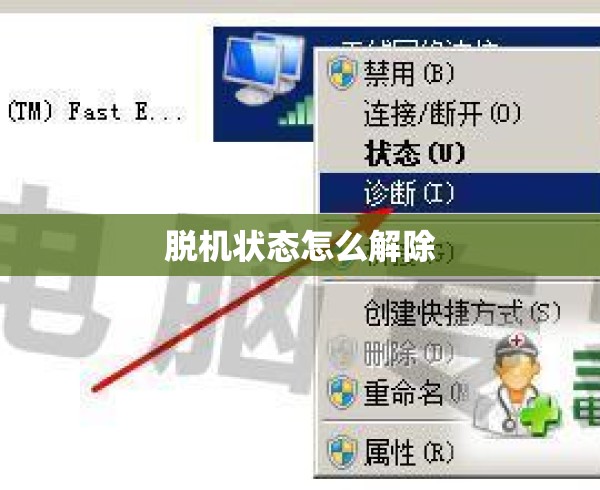
打印机显示“脱机”是最常见的办公问题,先检查 USB 线或网络连接是否松动,确保打印机电源开启,在 Windows 中进入“设置—蓝牙和其他设备—打印机和扫描仪”,点击对应打印机,选择“打开打印队列”,在菜单栏点击“打印机”,取消勾选“脱机使用打印机”,若仍无效,右键打印机选择“设为默认打印机”,或重启 Print Spooler 服务(在服务管理器中找到 Print Spooler 并重启)。
微信/QQ 脱机状态怎么解除
电脑版微信或 QQ 显示“脱机”通常指网络断开或账号在别处登录,先检查电脑网络是否正常,尝试打开网页测试,若网络正常,退出账号重新登录;若提示“已在其他设备登录”,需在手机端确认并退出其他设备,检查防火墙或安全软件是否拦截了微信/QQ 的网络权限,将其加入白名单即可。
Steam/游戏平台脱机状态怎么解除
Steam 进入脱机模式后,点击左上角“Steam”菜单,选择“上线”即可,若无法上线,检查网络连接,并确认 Steam 服务器状态,有时需要清除登录缓存:退出 Steam,删除安装目录下 config 文件夹中的 loginusers.vdf 文件后重启,Epic、Origin 等平台类似,在设置或账号菜单中切换为“在线”状态。
手机邮件/应用脱机状态怎么解除
手机邮箱应用显示“脱机”多因同步关闭或网络受限,进入邮箱设置,检查“同步”或“后台数据”是否开启;关闭省电模式,因为省电模式常限制后台网络,若使用企业邮箱,检查是否需配置 VPN,对于其他应用,进入系统设置—应用管理,找到对应应用,确认“允许后台活动”和“移动数据/WiFi 权限”已开启。
通用排查思路
无论哪种脱机状态,都可按以下顺序排查:第一,确认物理连接(网线、USB、WiFi 开关);第二,测试网络是否通外网;第三,重启相关软件或设备;第四,检查软件内是否有“脱机/在线”切换开关;第五,查看防火墙、代理、VPN 设置是否拦截连接;第六,更新软件或驱动版本。
脱机状态绝大多数情况下并非硬件损坏,而是设置或连接问题,按上述场景对号入座,通常几分钟内即可解除,若尝试后仍无法恢复,建议记录具体提示信息,联系对应软件或设备的技术支持。


评论留言